
El webchat es el botón de chat que aparece en la esquina de tu web. Los mensajes de los visitantes llegan a Conversaciones, y la IA puede responder enseguida.
Crear e instalar
- En el menú, abre Canales. En la tarjeta de Webchat, pulsa Conectar si todavía no tienes ninguno, o Ajustar si ya lo creaste.
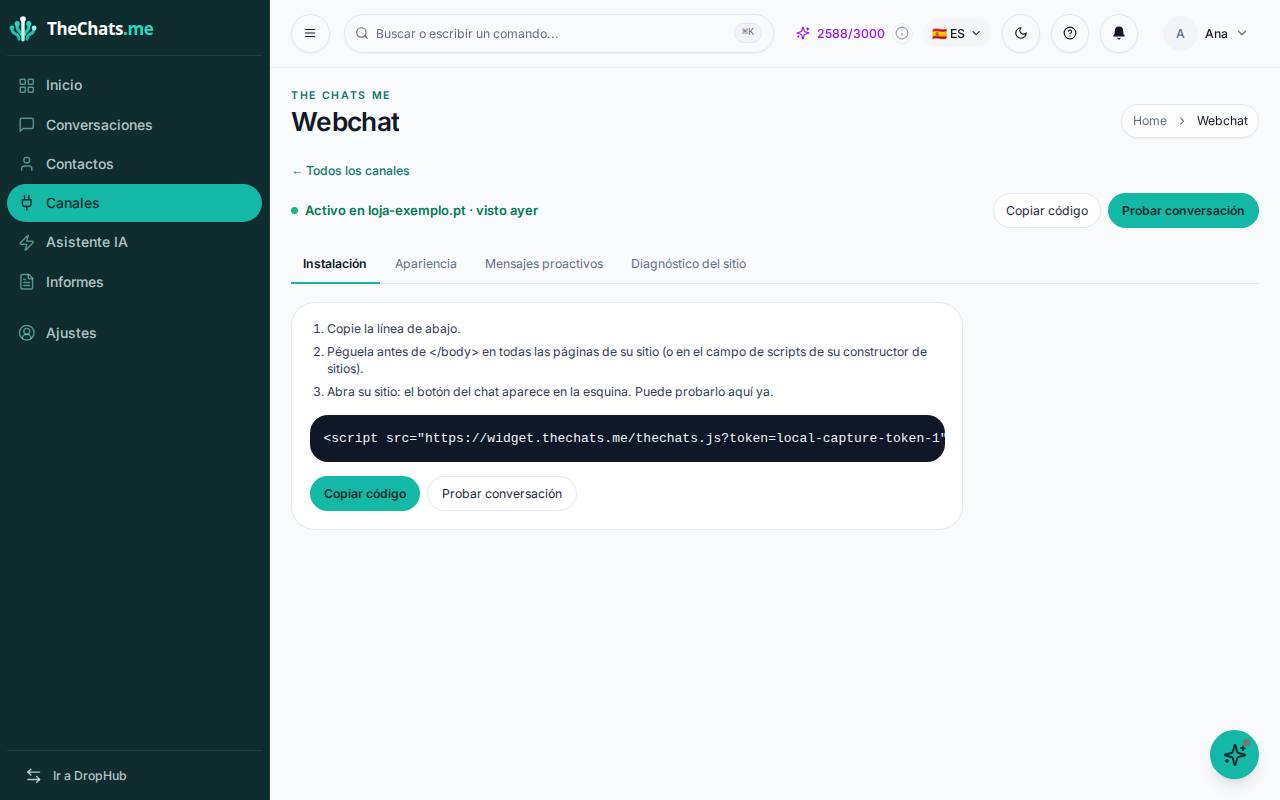
- En la pantalla del Webchat, en la pestaña Instalación, pulsa Copiar código.
- Pega la línea antes de
</body>en todas las páginas de la web, o en el campo de scripts de tu constructor de webs (WordPress, Shopify, Wix y similares). - Abre la web: el botón del chat aparece en la esquina.
¿No eres tú quien gestiona la web? En Inicio, en el paso Instalar el webchat en la web, puedes enviar las instrucciones a quien la gestiona.
Comprobar que funciona
En la parte superior de la pantalla del Webchat aparece el estado:
- Activo en … — el chat ya se ha visto en tu web.
- Aún no instalado: pegue el código en su sitio — todavía no se ha encontrado el código.
Pulsa Probar conversación para abrir el chat como un visitante y enviar un mensaje. Aparece en Conversaciones.
Cambiar el aspecto
En la pestaña Apariencia eliges el Color principal, el Mensaje de bienvenida, el Nombre del asistente y la Posición en el sitio (izquierda o derecha). A la derecha ves cómo ven el chat los visitantes. Pulsa Guardar al final.
El horario, el avatar, los formularios y el resto están en todas las opciones del canal.
Las otras pestañas
- Mensajes proactivos: el chat habla primero, según lo que hace el visitante (tiempo en la página, intención de salir y otras reglas).
- Diagnóstico del sitio: las notas de rendimiento y accesibilidad de las páginas de tu web.
Si algo no sale bien
- El botón no aparece: comprueba que pegaste el código en todas las páginas y que la web no está en caché. Vacía la caché del constructor de webs y recarga.
- Aparece «Este canal aún no tiene código de instalación»: abre el canal en Canales para generarlo.
Una vez instalado, mira Configurar el Asistente IA para que la IA responda con la información correcta.