
O webchat é o botão de chat que aparece no canto do seu site. As mensagens dos visitantes chegam às Conversas, e a IA pode responder logo.
Criar e instalar
- No menu, abra Canais. No cartão do Webchat, carregue em Ligar se ainda não tem nenhum, ou em Ajustar se já o criou.
- No ecrã do Webchat, no separador Instalação, carregue em Copiar código.
- Cole a linha antes de
</body>em todas as páginas do site, ou no campo de scripts do seu construtor de sites (WordPress, Shopify, Wix e semelhantes). - Abra o site: o botão do chat aparece no canto.
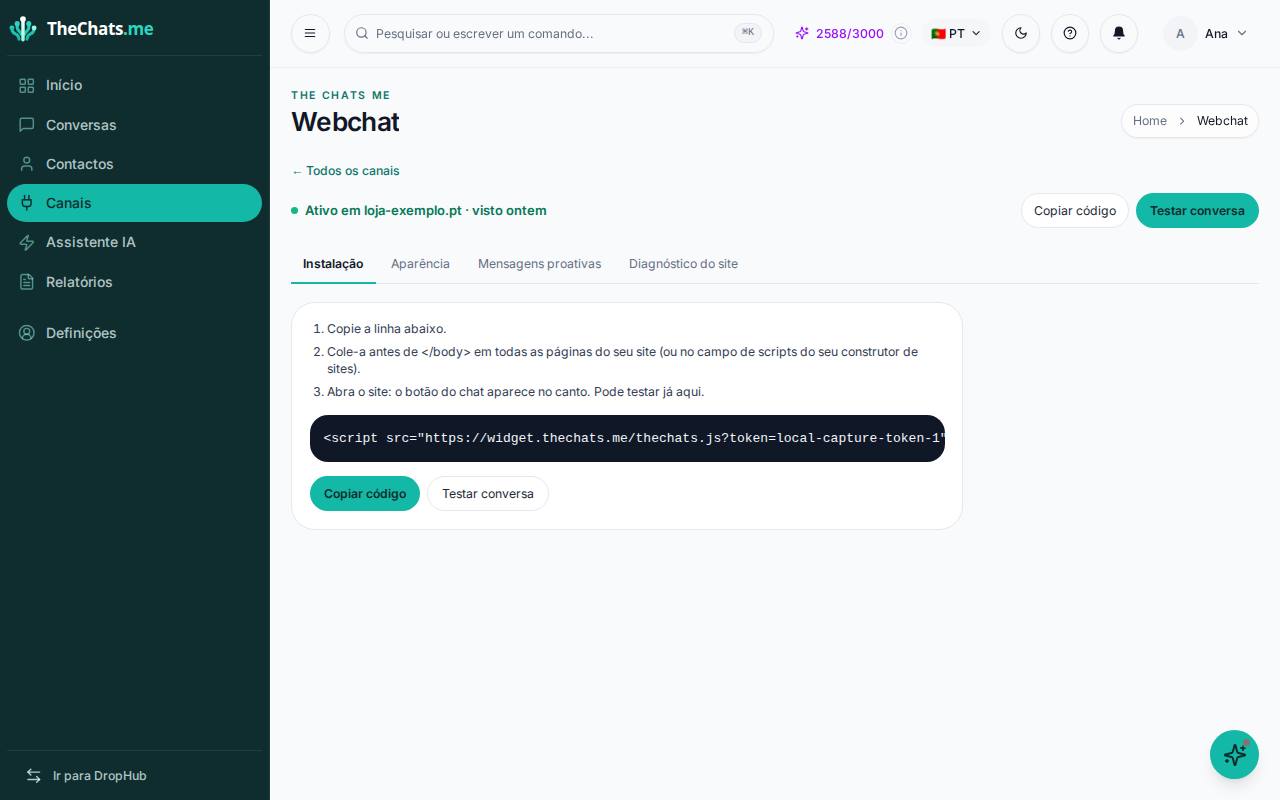
Não é você quem gere o site? No Início, no passo Instalar o webchat no site, pode enviar as instruções a quem o gere.
Confirmar que está a funcionar
No topo do ecrã do Webchat aparece o estado:
- Ativo em … — o chat já foi visto no seu site.
- Ainda não instalado: cole o código no seu site — o código ainda não foi encontrado.
Carregue em Testar conversa para abrir o chat como um visitante e enviar uma mensagem. Ela aparece em Conversas.
Mudar o aspeto
No separador Aparência escolhe a Cor principal, a Mensagem de boas-vindas, o Nome do assistente e a Posição no site (esquerda ou direita). À direita vê como os visitantes veem o chat. Carregue em Guardar no fim.
Horário, avatar, formulários e o resto estão em todas as opções do canal.
Os outros separadores
- Mensagens proativas: o chat fala primeiro, conforme o que o visitante faz (tempo na página, intenção de sair e outras regras).
- Diagnóstico do site: as notas de desempenho e acessibilidade das páginas do site.
Se algo não correr bem
- O botão não aparece: confirme que colou o código em todas as páginas e que o site não está em cache. Limpe a cache do construtor de sites e recarregue.
- Aparece «Este canal ainda não tem código de instalação»: abra o canal em Canais para o gerar.
Depois de instalado, veja Configurar o Assistente IA para a IA responder com a informação certa.