
La conexión lleva unos 10 minutos, en el ordenador. Se hace en Meta, la empresa dueña de WhatsApp: TheChats.me abre la ventana de Meta y recibe la autorización al final. Usa la API oficial de WhatsApp (WhatsApp Cloud API).
Antes de empezar
- Elige el número. Puede ser un número nuevo (móvil o fijo) o un número que ya esté en tu Facebook Business.
- El número no puede estar en uso en la app WhatsApp o WhatsApp Business. Usa otro número o elimina antes la cuenta en los ajustes de la app. Un número solo funciona en un sitio a la vez, y eliminar la cuenta borra los chats guardados en el teléfono.
- Ten a mano el teléfono de ese número: Meta envía un código por SMS o llamada.
- Permite ventanas emergentes para app.thechats.me en el navegador. Meta abre la conexión en una ventana aparte.
En TheChats.me
- En Canales, en la tarjeta de WhatsApp, pulsa Conectar.
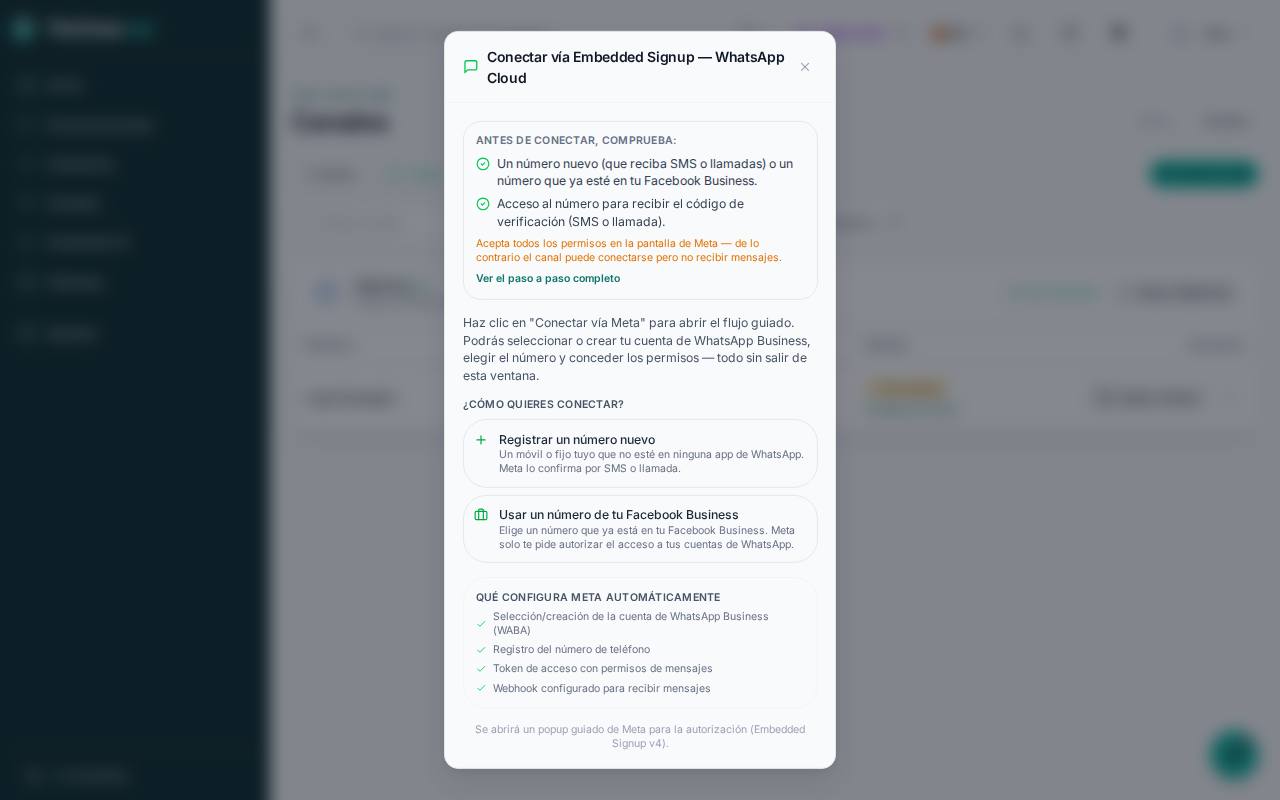
- Elige Registrar un número nuevo o Usar un número de tu Facebook Business.
- Pulsa Conectar vía Meta y no cierres TheChats.me mientras la ventana de Meta esté abierta.
En la ventana de Meta
- Inicia sesión con tu cuenta de Facebook. Debe ser alguien que gestione la empresa en Meta.
- Elige el portfolio comercial de tu empresa, o crea uno con el nombre y el correo de la empresa.
- Elige o crea la cuenta de WhatsApp Business.
- Número nuevo: escribe el número y el nombre que verán los clientes, y confirma con el código. Número de Facebook Business: elígelo en la lista.
- Acepta todos los permisos hasta el final. Si rechazas alguno, el canal puede quedar conectado y no recibir mensajes.
Después de conectar
- Si tienes varios números, elige en TheChats.me los que quieres conectar. Cada número pasa a ser un canal.
- Envía un mensaje desde tu móvil personal al número. En pocos segundos aparece en Conversaciones.
- En Canales, en la columna La IA responde, elige si la IA atiende este número.
Regla de las 24 horas: puedes responder libremente hasta 24 horas después del último mensaje del cliente. Después, solo con una plantilla aprobada por Meta. Mira La ventana de 24 horas y las plantillas de WhatsApp.
Si algo no sale bien
- La ventana de Meta no se abre: el navegador bloqueó la ventana emergente. Permite ventanas emergentes para app.thechats.me y pulsa otra vez Conectar vía Meta.
- Meta dice que el número ya está registrado: el número está en uso en una app de WhatsApp. Elimina la cuenta en esa app o usa otro número.
- El código no llega: pide el código por llamada en lugar de SMS. En un número fijo, solo funciona por llamada.
- El número aparece como No verificado o no se puede elegir: Meta todavía no ha confirmado ese número, o está bloqueado. Resuélvelo en el Administrador de WhatsApp, en business.facebook.com, y vuelve a conectar.
- Se conectó, pero los mensajes no llegan: probablemente quedó un permiso sin aceptar. En Canales › Gestionar, abre el canal en Configurar y, en Credenciales, vuelve a conectar vía Meta aceptando todos los permisos.