
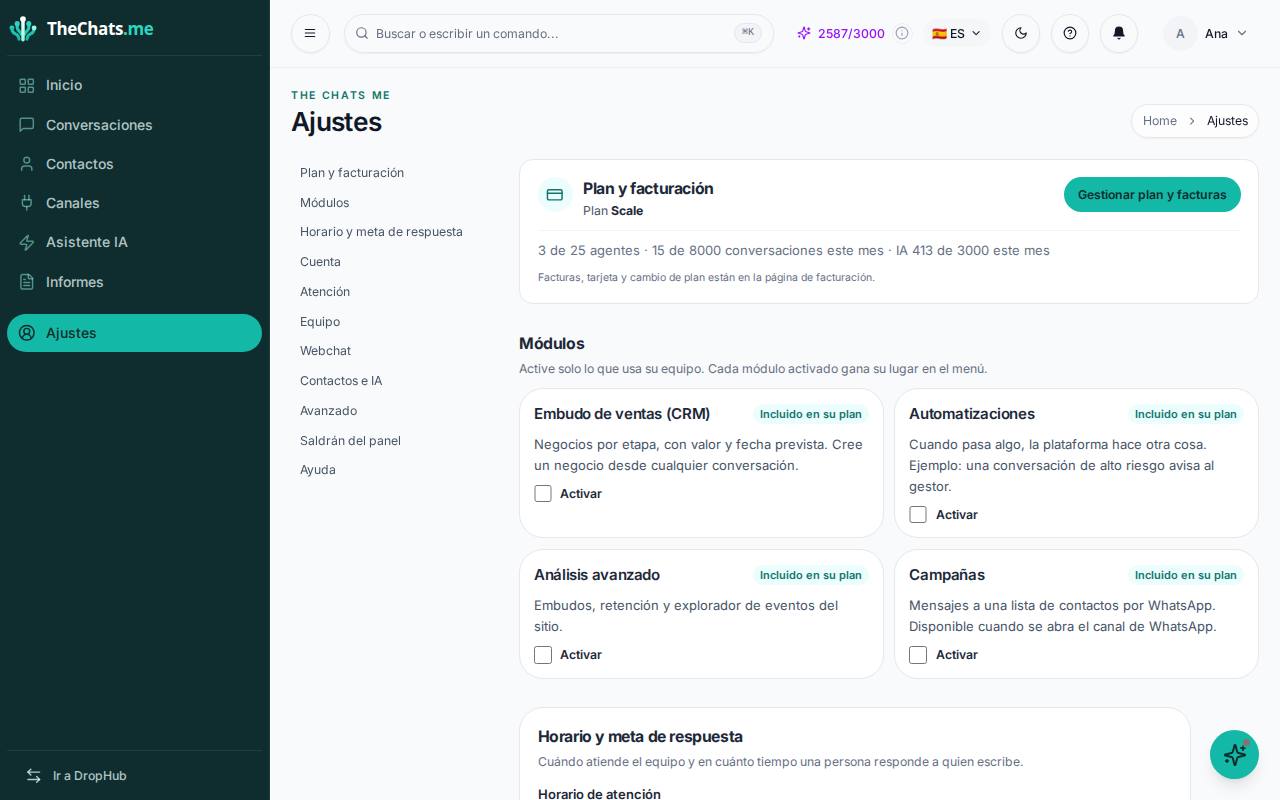
En Ajustes están el plan, los módulos, el horario y el resto de la configuración de la cuenta. Solo quien gestiona la cuenta (propietario o administrador) puede cambiar el plan y el equipo.
Invitar al equipo
- En Ajustes, en el grupo Equipo, abre Usuarios.
- Pulsa Nuevo usuario.
- Rellena el Nombre y el Correo electrónico. La Contraseña es opcional: déjala en blanco para generarla automáticamente.
- Elige el Cargo:
- Agente: atiende conversaciones y usa respuestas rápidas, etiquetas y plantillas.
- Gerente: también configura la atención (colas, SLA, webchat) y ve los informes.
- Administrador: puede hacerlo todo, incluido el equipo, el plan y los datos de la empresa.
- Elige las Colas en las que trabaja la persona. La IA también usa las colas para encaminar conversaciones.
- Pulsa Enviar invitación. La persona recibe un correo para elegir la contraseña y entrar.
Hasta que acepte, aparece como Invitación sin aceptar, con el botón Reenviar invitación. Para cambiar la foto o los datos de alguien del equipo, pulsa el lápiz junto a su nombre. En Perfil cada persona cambia solo sus datos.
El número de agentes depende de tu plan.
Horario y meta de respuesta
En Horario y meta de respuesta indicas cuándo atiende el equipo y en cuánto tiempo quieres responder a quien escribe.
- Pulsa Definir horario y elige la hora de apertura y de cierre de cada día, y la Zona horaria.
- Define la meta de respuesta.
El reloj de las conversaciones usa esta meta. Sin horario definido, la meta cuenta todo el día.
Metas por cola: si una cola necesita otra meta, o un plazo para resolver la conversación, pulsa Añadir meta. Debajo ves cuántas conversaciones superaron la meta en los últimos 30 días y, en Ver cuáles, la lista. Aquí está lo que antes estaba en la página SLA.
Módulos
En Módulos activas o desactivas partes del panel, como el Embudo de ventas o las Automatizaciones. Cada módulo activado tiene su lugar en el menú. Los que no están en tu plan muestran No incluido en el plan.
Tareas y calendario
En Ajustes › Equipo también están:
- Tareas: lo que el equipo tiene por hacer, en lista o en tablero (Por hacer, En progreso, Hecho). Pulsa Nueva tarea, elige el responsable y la fecha límite. En el tablero, arrastra la tarjeta para cambiar su estado; en la lista, marca la casilla para darla por hecha.
- Calendario: los eventos del equipo, por mes, semana o en lista (en el móvil se abre la lista). Pulsa un día o Nuevo evento; desactiva Todo el día para darle hora. Los eventos que crea el Asistente IA también aparecen aquí.
Automatizaciones
Con el módulo Automatizaciones activado, la plataforma hace cosas sola cuando pasa algo. Por ejemplo: llega una conversación de riesgo alto y se avisa al responsable.
- En Ajustes › Avanzado, abre Automatizaciones (o desde el menú, con el módulo activado).
- Pulsa Nueva automatización, ponle un nombre y elige qué la inicia, por ejemplo Conversación nueva o CRM: negocio ganado.
- En el editor, indica qué pasa después y actívala.
También puedes describirla con palabras en el cuadro de la IA. La IA prepara un borrador desactivado, que revisas antes de activarlo. Cada tarjeta dice cuándo se ejecuta la automatización y cuántas veces lo hizo en los últimos 30 días.
En También funcionan solas están los mensajes proactivos del chat del sitio, las metas de respuesta, las reglas del embudo de ventas y los seguimientos programados. Aquí solo los activas y desactivas; Gestionar abre la página donde se configuran.
Plan y facturación
En Plan y facturación ves tu plan y lo que incluye. Gestionar plan y facturas abre la página donde cambias de plan, actualizas la tarjeta y descargas las facturas. Si hay un pago pendiente, aparece un aviso para actualizar la tarjeta.
Registro de auditoría
En Registro de auditoría ves quién cambió qué en la cuenta, por ejemplo «Ana Costa creó una etiqueta «VIP»», con la hora, el área y la dirección IP. Filtra por Persona, por Área (colas, canales, equipo…) y por fechas. Lo que alguien hizo a través del Asistente IA aparece marcado con el Asistente.
Integraciones con CRM
En Integraciones hay una tarjeta por CRM: HubSpot, Pipedrive, Salesforce, RD Station, Bitrix24 y TheFork. Una vez conectado, cada contacto nuevo o cambiado se envía al CRM.
- En la tarjeta de tu CRM, pulsa Configurar.
- Sigue los pasos que aparecen: crea una app de desarrollador en tu cuenta del CRM e indica allí la URL de redirección mostrada (botón Copiar).
- Pega el Client ID y el Client secret y pulsa Guardar.
- Pulsa Conectar y autoriza el acceso en la ventana del CRM.
TheFork solo da estas claves a socios: pídelas a tu gestor de cuenta de TheFork. Si una tarjeta muestra Próximamente, esa conexión aún no está disponible.
Webhooks
Un webhook avisa a otro sistema cuando pasa algo en el panel: tu propio sistema, o Zapier, Make o n8n, que llevan el aviso a cientos de aplicaciones.
- En Webhooks, pulsa Nuevo webhook.
- Pega la dirección que recibirá los avisos y elige cuándo avisar, por ejemplo Conversación nueva o Mensaje recibido.
- Pulsa Crear y copia el Secreto del webhook (HMAC). Solo aparece una vez y sirve para comprobar que los avisos vienen de TheChats.me.
- Pulsa Probar para enviar un aviso de prueba.
En Ver lo que se envía hay un ejemplo de la petición y de cómo comprobar la firma. En Historial ves cada envío y reenvías los que fallaron.
Chat interno
En Ajustes, en el grupo Equipo, abre Chat interno para hablar con tu equipo sin salir del panel.
- Pulsa Nueva conversación.
- En Con un compañero, elige a la persona. Si ya tienes una conversación con ella, se abre esa.
- Para hablar con varias personas, elige Grupo, ponle un nombre, elige quién entra y pulsa Crear grupo.
Cada conversación entre dos muestra el nombre del compañero, y las que tienen mensajes sin leer muestran cuántos al lado. Una conversación solo la ven quienes están en ella, también el propietario de la cuenta.
En una conversación con un cliente, Pedir ayuda al equipo abre el chat interno con el número de la atención ya escrito.
Todo lo demás
El resto de los ajustes están agrupados:
- Cuenta: tu perfil y los datos de la empresa.
- Atención: colas, respuestas rápidas, plantillas de mensaje, etiquetas y programaciones.
- Equipo: usuarios, chat interno, tareas, calendario y registro de auditoría.
- Webchat: mensajes proactivos y diagnóstico del sitio, que se abren en las pestañas de la página Webchat.
- Avanzado: integraciones, webhooks y automatizaciones.
- Ayuda: solicitudes al soporte.