
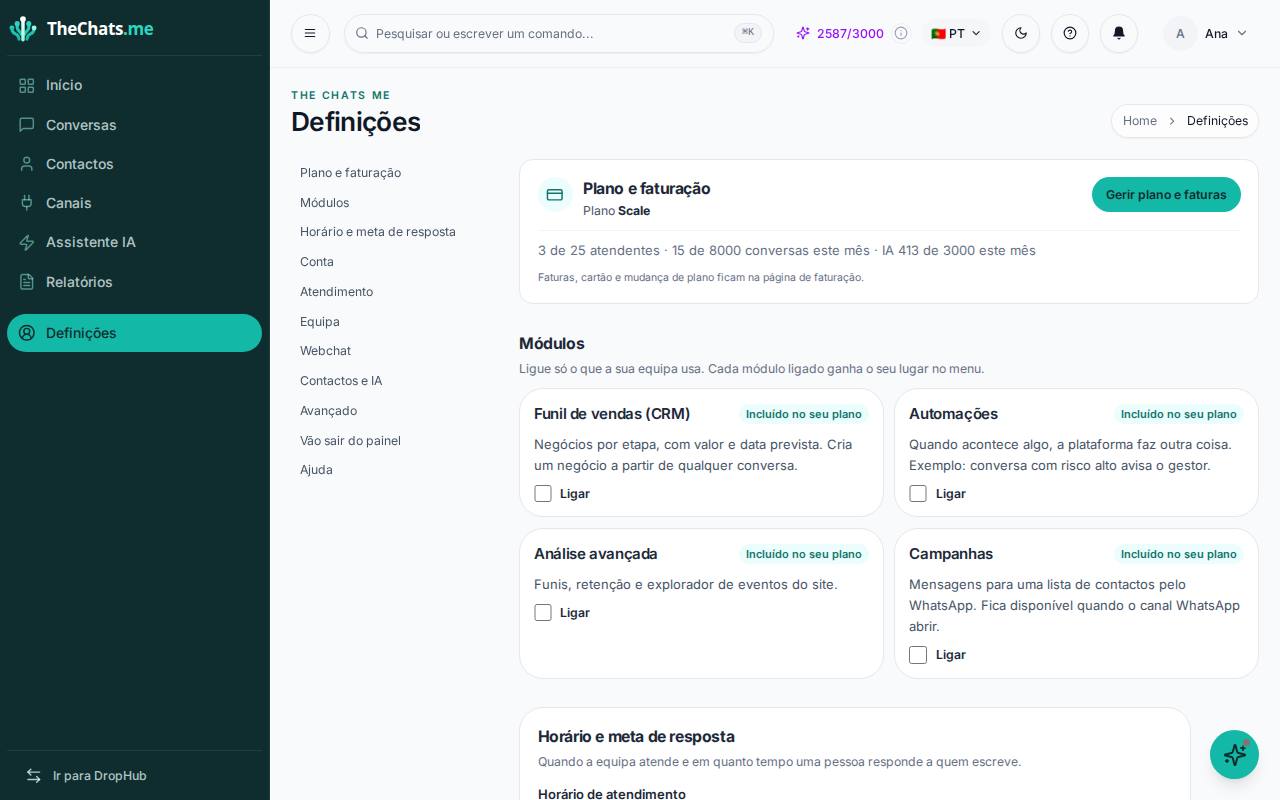
Em Definições estão o plano, os módulos, o horário e o resto das definições da conta. Só quem gere a conta (proprietário ou administrador) muda o plano e a equipa.
Convidar a equipa
- Em Definições, no grupo Equipa, abra Utilizadores.
- Carregue em Novo utilizador.
- Preencha o Nome e o E-mail. A Palavra-passe é opcional: deixe em branco para gerar automaticamente.
- Escolha a Função:
- Agente: atende conversas e usa respostas rápidas, etiquetas e templates.
- Gestor: também configura o atendimento (filas, SLA, webchat) e vê os relatórios.
- Administrador: pode tudo, incluindo a equipa, o plano e os dados da empresa.
- Escolha as Filas em que a pessoa trabalha. As filas também são usadas pela IA para encaminhar conversas.
- Carregue em Enviar convite. A pessoa recebe um e-mail para escolher a palavra-passe e entrar.
Até a pessoa aceitar, aparece como Convite por aceitar, com o botão Reenviar convite. Para mudar a fotografia ou os dados de alguém da equipa, carregue no lápis ao lado do nome. Em Perfil cada pessoa muda só os seus dados.
O número de atendentes depende do seu plano.
Horário e meta de resposta
Em Horário e meta de resposta diz quando a equipa atende e em quanto tempo quer responder a quem escreve.
- Carregue em Definir horário e escolha as horas de abertura e fecho de cada dia, e o Fuso horário.
- Defina a meta de resposta.
O relógio das conversas usa esta meta. Sem horário definido, a meta conta o dia inteiro.
Metas por fila: se uma fila precisar de outra meta, ou de um prazo para resolver a conversa, carregue em Adicionar meta. Por baixo vê quantas conversas passaram a meta nos últimos 30 dias e, em Ver quais, a lista delas. É aqui que fica o que antes estava na página SLA.
Módulos
Em Módulos liga ou desliga partes do painel, como o CRM ou as Automações. Cada módulo ligado ganha o seu lugar no menu. Os que não estão no seu plano mostram Não incluído no plano.
Tarefas e calendário
Em Definições › Equipa estão também:
- Tarefas: o que a equipa tem por fazer, em lista ou em quadro (A fazer, Em curso, Concluído). Carregue em Nova tarefa, escolha o responsável e a data limite. No quadro, arraste o cartão para mudar o estado; na lista, marque a caixa para a dar como concluída.
- Calendário: os eventos da equipa, por mês, semana ou em lista (no telemóvel abre a lista). Carregue num dia ou em Novo evento; desligue Dia inteiro para lhe dar hora. Os eventos que o Assistente IA cria também aparecem aqui.
Automações
Com o módulo Automações ligado, a plataforma faz coisas sozinha quando algo acontece. Por exemplo: chega uma conversa com risco alto e o gestor é avisado.
- Em Definições › Avançado, abra Automações (ou pelo menu, com o módulo ligado).
- Carregue em Nova automação, dê-lhe um nome e escolha o que lhe dá início, por exemplo Conversa nova ou CRM: negócio ganho.
- No editor, diga o que acontece a seguir e ligue-a.
Também pode descrevê-la por palavras na caixa da IA. A IA prepara um rascunho desligado, que revê antes de ligar. Cada cartão diz quando a automação corre e quantas vezes correu nos últimos 30 dias.
Em Também funcionam sozinhas estão as mensagens proativas do chat do site, as metas de resposta, as regras do funil de vendas e os seguimentos agendados. Aqui só os liga e desliga; Gerir abre a página onde se configuram.
Plano e faturação
Em Plano e faturação vê o plano e o que inclui. Gerir plano e faturas abre a página onde muda de plano, atualiza o cartão e descarrega as faturas. Se houver um pagamento em falta, aparece um aviso para atualizar o cartão.
Registo de auditoria
Em Registo de auditoria vê quem mudou o quê na conta, por exemplo «Ana Costa criou uma etiqueta «VIP»», com a hora, a área e o endereço IP. Filtre por Pessoa, por Área (filas, canais, equipa…) e por datas. O que alguém fez através do Assistente IA aparece marcado pelo Assistente.
Integrações com CRMs
Em Integrações há um cartão por CRM: HubSpot, Pipedrive, Salesforce, RD Station, Bitrix24 e TheFork. Depois de ligado, cada contacto novo ou alterado é enviado para o CRM.
- No cartão do seu CRM, carregue em Configurar.
- Siga os passos que aparecem: crie uma app de programador na sua conta do CRM e indique lá o endereço de retorno mostrado (botão Copiar).
- Cole o Client ID e o Client secret e carregue em Guardar.
- Carregue em Ligar e autorize o acesso na janela do CRM.
O TheFork só dá estas chaves a parceiros: peça-as ao seu gestor de conta TheFork. Se um cartão mostrar Em breve, essa ligação ainda não está disponível.
Webhooks
Um webhook avisa outro sistema quando algo acontece no painel: o seu próprio sistema, ou o Zapier, o Make ou o n8n, que levam o aviso a centenas de aplicações.
- Em Webhooks, carregue em Novo webhook.
- Cole o endereço que vai receber os avisos e escolha quando avisar, por exemplo Conversa nova ou Mensagem recebida.
- Carregue em Criar e copie o Segredo do webhook (HMAC). Só aparece uma vez e serve para confirmar que os avisos vêm do TheChats.me.
- Carregue em Testar para enviar um aviso de teste.
Em Ver o que é enviado está um exemplo do pedido e de como confirmar a assinatura. Em Histórico vê cada envio e reenvia os que falharam.
Chat interno
Em Definições, no grupo Equipa, abra Chat interno para falar com a equipa sem sair do painel.
- Carregue em Nova conversa.
- Em Com um colega, escolha a pessoa. Se já tem uma conversa com ela, é essa que abre.
- Para falar com várias pessoas, escolha Grupo, dê um nome ao grupo, escolha quem entra e carregue em Criar grupo.
Cada conversa a dois aparece com o nome do colega, e as que têm mensagens por ler mostram quantas ao lado. Uma conversa só é vista por quem está nela, também no caso do proprietário da conta.
Numa conversa com um cliente, Pedir ajuda à equipa abre o chat interno com o número do atendimento já escrito.
Tudo o resto
As restantes definições estão agrupadas:
- Conta: o seu perfil e os dados da empresa.
- Atendimento: filas, respostas rápidas, templates de mensagem, etiquetas e agendamentos.
- Equipa: utilizadores, chat interno, tarefas, calendário e registo de auditoria.
- Webchat: mensagens proativas e diagnóstico do site, que abrem nos separadores da página Webchat.
- Avançado: integrações, webhooks e automações.
- Ajuda: pedidos ao suporte.