
El catálogo de DropHub es la fuente de verdad: creas o importas el producto una vez, con fotos, precio, variantes y stock, y desde ahí lo envías a las tiendas y marketplaces conectados.
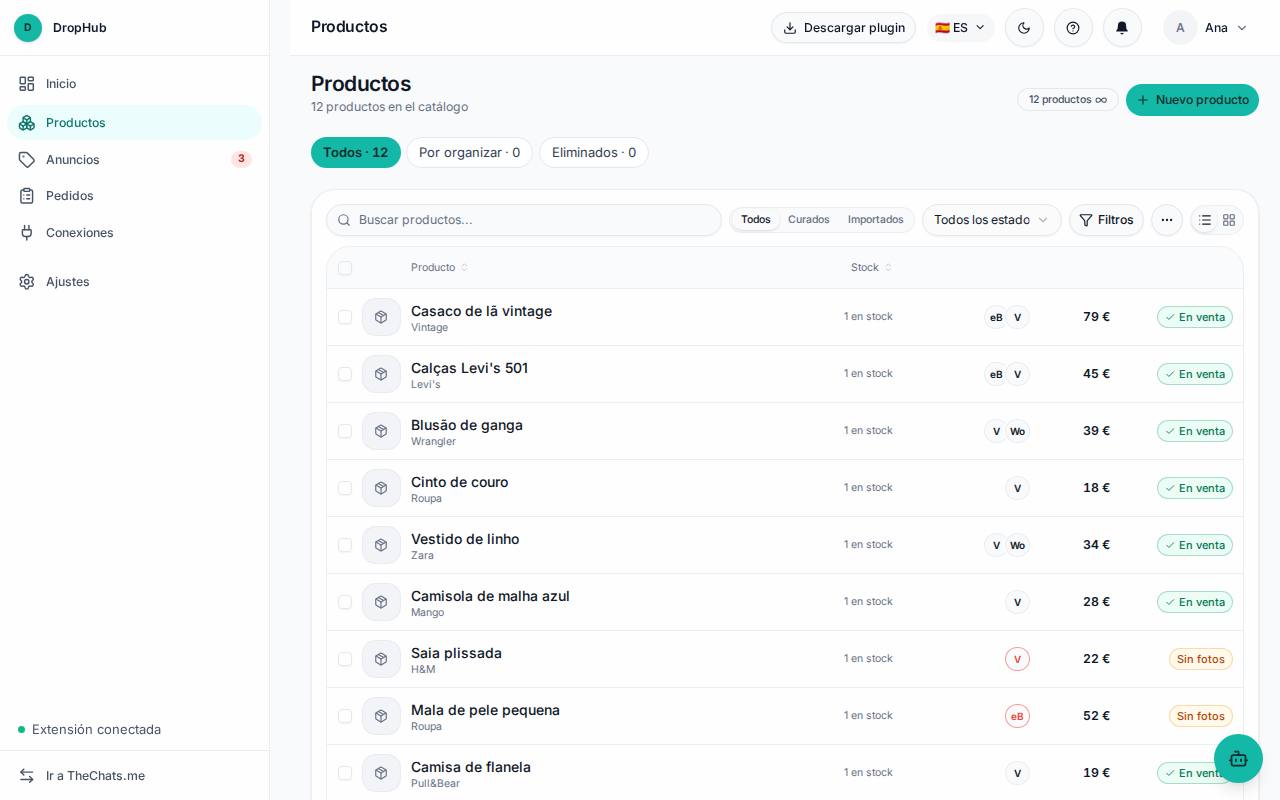
Productos
- Nuevo producto: crea un producto a mano. También puedes importar desde un canal ya conectado.
- Filtra por origen (creado aquí o importado), por texto y por estado.
- Pulsa un producto para editar fotos, descripción, variantes y stock. Los cambios que haces aquí son los que se envían a los canales.
Enviar a canales
- Selecciona los productos en la lista (la selección puede abarcar varias páginas).
- Pulsa Enviar a canales.
- Elige las tiendas a las que quieres enviar y confirma.
Solo se envían los productos que has elegido. En la misma barra están Cambiar categoría y Cambiar precio para varios productos a la vez, y en Más acciones editar SKU y exportar CSV.
Mirakl (Worten y otros): solo se envían productos nuevos con código de barras (EAN), porque el marketplace asocia la oferta a un producto que ya tiene en su catálogo. Rellena el EAN en la variante del producto.
Anuncios
En Anuncios ves dónde está publicado cada producto: Con error, Borradores, Activos y Vendidos. Cada error dice qué falta; corrígelo ahí mismo y pulsa Corregir y publicar.
Pedidos
En Pedidos llegan los pedidos de todos los canales: Por enviar, Enviados, Todos y Devoluciones.
- Pulsa un pedido para ver los artículos, la dirección y el envío.
- Escribe el número de seguimiento y elige el transportista.
- Pulsa Marcar como enviado: el marketplace avisa al comprador.
Si el artículo sigue a la venta en otro sitio, aparece un aviso: retíralo de ese sitio y pulsa Ya lo retiré, para no vender la misma pieza dos veces.