
DropHub reúne tu catálogo en un solo sitio y lo envía a las tiendas y marketplaces donde vendes. Para abrirlo, pulsa Ir a DropHub, al final del menú del panel.
Todo lo que conectas está en Conexiones.
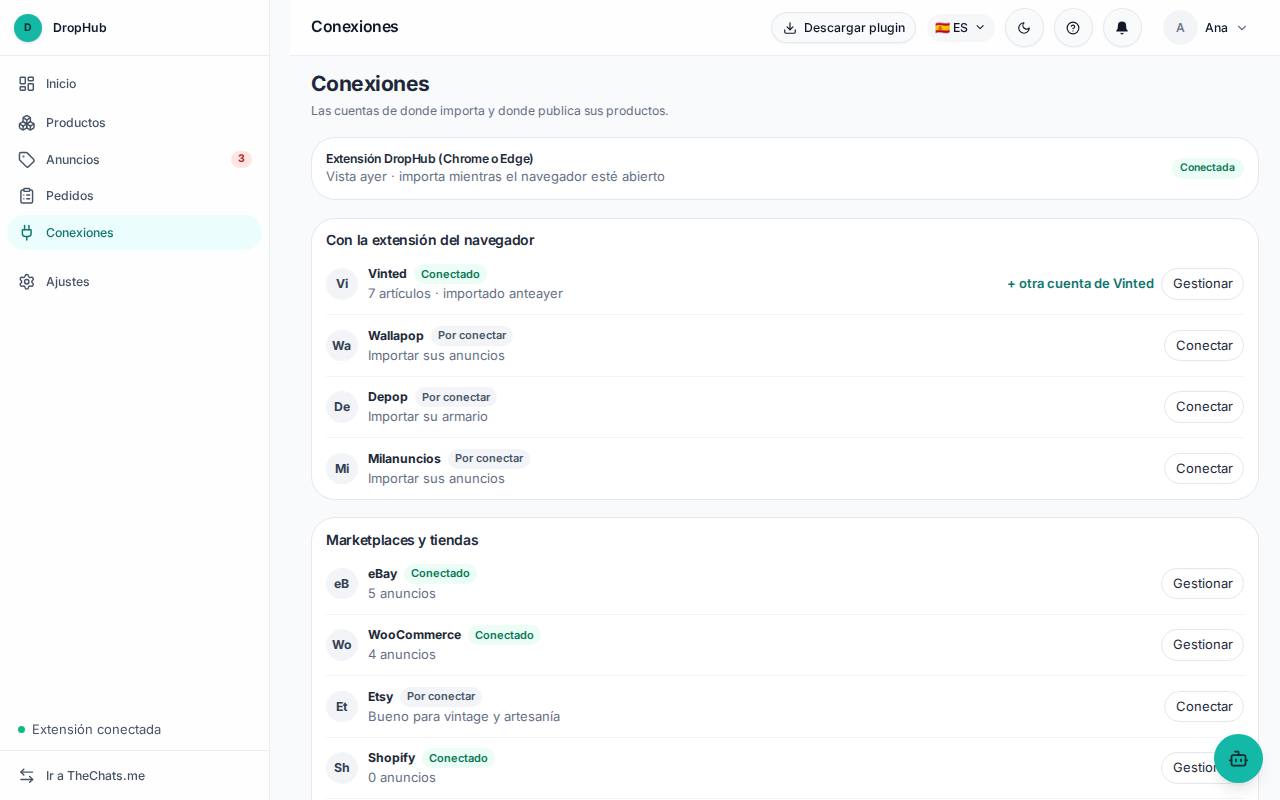
Tienda WooCommerce
- En Conexiones, en la tarjeta de WooCommerce, pulsa Conectar.
- Escribe la Dirección de tu tienda (por ejemplo, mitienda.es).
- Abrimos tu tienda: entra como administrador de WordPress y pulsa Aprobar.
- Vuelves a DropHub solo, sin claves que copiar.
Tienda Shopify
- En la tarjeta de Shopify, pulsa Conectar.
- Escribe la dirección que termina en .myshopify.com (está en Configuración → Dominios, en Shopify).
- En Shopify, entra en tu cuenta y pulsa Instalar para aprobar DropHub.
Marketplaces con clave de la tienda
- Mirakl (Worten, Leroy Merlin y otros): se conecta con la clave de tu tienda en cada uno.
- PrestaShop: se conecta con una clave de API.
- BigCommerce: se conecta con el token de tu tienda.
- eBay y Etsy: pulsa Conectar y entra en tu cuenta de vendedor para autorizar a DropHub.
- Amazon: pulsa Conectar y sigue los pasos para tu cuenta de vendedor de Amazon Europa.
Puedes conectar más de una cuenta del mismo marketplace con + otra cuenta.
Vinted, Depop, Wallapop y Milanuncios (extensión)
Estos marketplaces se conectan con la extensión DropHub para Chrome o Edge, que usa la sesión de tu navegador. No es una integración oficial de esos marketplaces, y DropHub nunca pide ni guarda su contraseña.
- En Conexiones, en la tarjeta Extensión DropHub (Chrome o Edge), pulsa Instalar la extensión y añádela al navegador.
- En la tarjeta del marketplace (Vinted, Depop, Wallapop o Milanuncios), pulsa Conectar. Se abre la pantalla Instalaciones.
- Pulsa Generar Código.
- Mantén la sesión iniciada en el marketplace, en ese navegador. Abre la extensión y pulsa conectar (+).
- Pega el código: la conexión aparece en DropHub automáticamente.
La extensión importa mientras el navegador esté abierto.
El estado de cada conexión
- Conectado: está funcionando.
- Sesión terminada o Volver a conectar: la autorización caducó; pulsa Volver a conectar.
- Por conectar: todavía no la has conectado.
¿Vendes en otro sitio que no está en la lista? Pulsa Lo quiero en la tarjeta, o dinos cuál en ¿Vende en otro sitio?.
Después de conectar, mira DropHub: productos, envío a canales y pedidos.