
O catálogo do DropHub é a fonte de verdade: cria ou importa o produto uma vez, com fotos, preço, variações e stock, e daí envia-o para as lojas e marketplaces ligados.
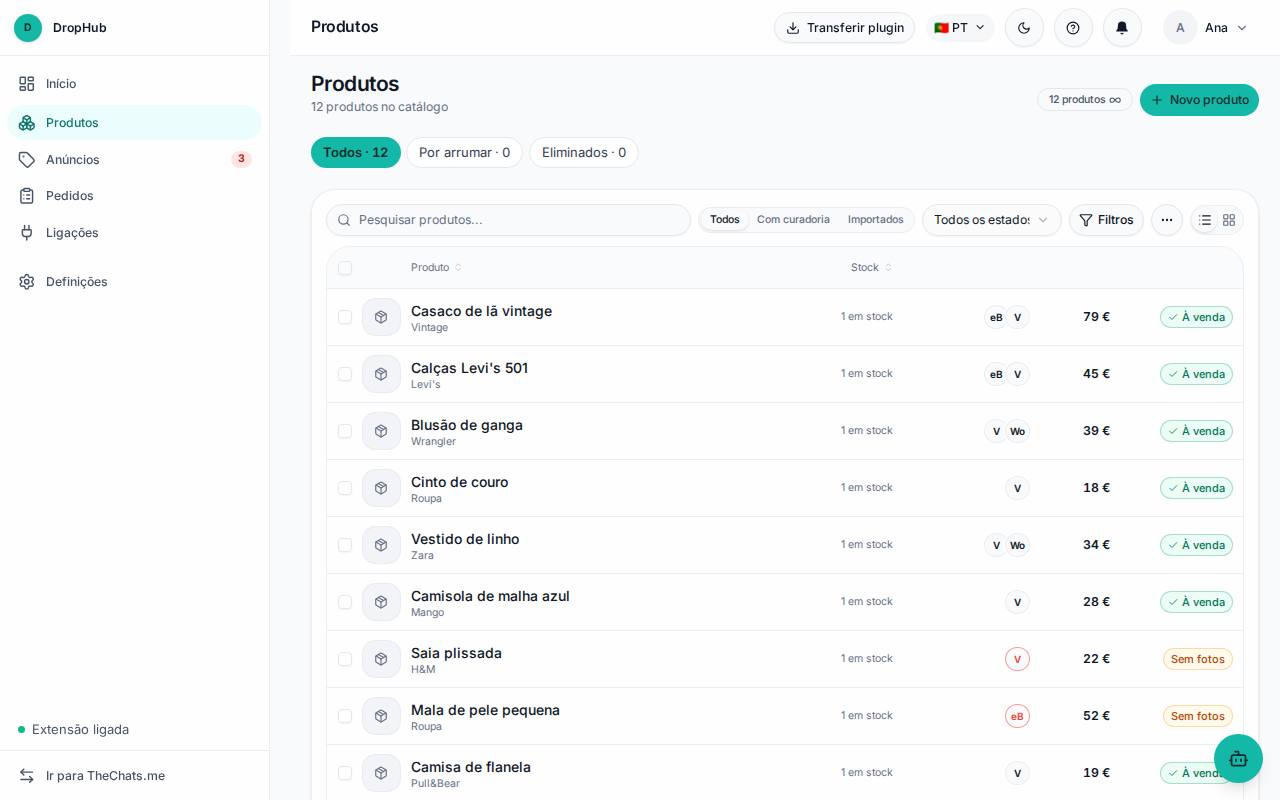
Produtos
- Novo produto: cria um produto à mão. Também pode importar de um canal já ligado.
- Filtre por origem (criado aqui ou importado), por texto e por estado.
- Carregue num produto para editar fotos, descrição, variantes e stock. É ao editar aqui que a alteração segue para os canais.
Enviar para canais
- Selecione os produtos na lista (a seleção pode abranger várias páginas).
- Carregue em Enviar para canais.
- Escolha as lojas para onde quer enviar e confirme.
Só seguem os produtos que escolheu. Na mesma barra estão Mudar categoria e Mudar preço para vários produtos de uma vez, e em Mais ações editar SKU e exportar CSV.
Mirakl (Worten e outros): só seguem produtos novos com código de barras (EAN), porque o marketplace associa a oferta a um produto que já tem no catálogo. Preencha o EAN na variante do produto.
Anúncios
Em Anúncios vê onde cada produto está publicado: Com erro, Rascunhos, Ativos e Vendidos. Cada erro diz o que falta; corrija ali mesmo e carregue em Corrigir e publicar.
Pedidos
Em Pedidos chegam as encomendas de todos os canais: Por enviar, Enviados, Todos e Devoluções.
- Carregue numa encomenda para ver os artigos, a morada e o envio.
- Escreva o número de seguimento e escolha a transportadora.
- Carregue em Marcar como enviado: o marketplace avisa o comprador.
Se o artigo ainda estiver à venda noutro site, aparece um aviso: retire-o desse site e carregue em Já retirei, para não vender a mesma peça duas vezes.