
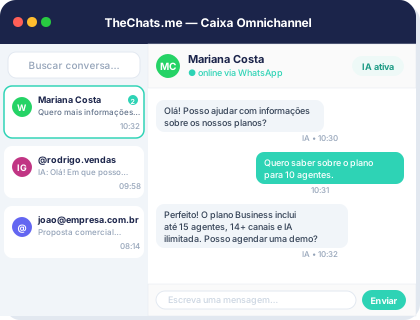
Para quem vende online, um chat no site costuma ser a diferença entre responder a pergunta que decide a compra e perder o visitante para a aba ao lado, onde ele já está comparando preço no concorrente. O problema é que muita loja trata “colocar um chat no site” como projeto de TI — espera um time de desenvolvimento ficar livre, ou desiste no meio do caminho porque parece mais complicado do que realmente é. Dá para ter um chat funcionando no site em poucos passos, sem escrever uma linha de código.
Criando a conta e o canal de webchat
O cadastro começa no plano Free, com 2 atendentes e 1 canal, sem cartão de crédito — o setup leva minutos. Dentro do painel, o primeiro passo é criar o canal de webchat, que hoje é o único canal disponível para quem está começando (WhatsApp, Instagram, Facebook Messenger, Telegram e e-mail ainda estão “em breve”, então não vale a pena planejar a estrutura da loja em torno deles por enquanto).
Vale dar uma olhada na página de produto antes de configurar qualquer coisa, para entender o que faz parte do inbox além do widget — fila, histórico, CRM — e já pensar em como isso vai se encaixar na rotina de quem responde o chat no dia a dia.
Colando o script no site: Shopify, WooCommerce ou código próprio
Depois de criar o canal, o painel gera um script para colar no site. Se a loja roda em Shopify ou WooCommerce, a integração nativa reduz o trabalho de encontrar onde editar o tema; se o site é código próprio, o script vai direto no cabeçalho ou no rodapé das páginas onde o chat deve aparecer. A lista completa de conectores — incluindo Shopify, WooCommerce, HubSpot, Pipedrive e Google Ads — está em integrações.
Assim que o script entra no ar, o widget já chega com histórico de conversa, envio de documentos e imagens e o banner de consentimento RGPD/LGPD integrado — não é preciso configurar isso separadamente nem adicionar outra ferramenta só para o aviso de cookies do chat.
Organizando a fila antes do primeiro atendimento
Com o chat no ar, o próximo passo é decidir quem responde o quê. No plano Free, os 2 atendentes já podem ser distribuídos por responsabilidade — por exemplo, um cuida de dúvidas antes da compra e outro de pós-venda. A fila única organiza as conversas por responsável, tag e status, para que nenhuma pergunta fique esquecida numa aba aberta em outro computador.
Um chat parado na tela de “aguardando resposta” por horas vale menos do que nenhum chat — o visitante que esperava resposta imediata sai pior impressionado do que quem nunca viu a opção.
É nessa fase que compensa definir, mesmo que informalmente, um tempo máximo de resposta para o time: a fila mostra o que está em aberto, mas alguém precisa olhar para ela com regularidade nos primeiros dias. O dashboard já traz estatísticas diárias de mensagens, o que ajuda a perceber, sem precisar de planilha, em que horário o movimento do chat é maior e se o time dado conta do volume com a escala atual de atendentes.
Se a loja vende em mais de um lugar — site próprio e marketplaces, por exemplo —, vale manter o foco do webchat em quem está no site: é ali que a pessoa já está olhando o produto e decidindo se compra agora ou sai para pesquisar em outra aba.
Quando a loja crescer: IA, tickets e integrações de vendas
O plano Free entrega a estrutura — canal, fila, atendentes — para a loja sair do zero. Conforme o volume de conversas cresce, dois recursos passam a fazer diferença: a IA que faz triagem e sugere respostas antes de um atendente assumir a conversa, e a base de conhecimento com escalação automática para humano quando a pergunta sai do script. Esses recursos de IA, junto com tickets comerciais com SLA acompanhado em tempo real, entram a partir dos planos pagos — o Micro, por exemplo, já inclui 50 tickets de IA por mês.
Vale comparar os planos quando a loja começar a receber volume constante de mensagens, para escolher o ponto de entrada certo sem pagar por capacidade que ainda não vai usar.
Conclusão
Colocar um chat no site da loja não exige mês de projeto: dá para sair do zero com conta, canal de webchat, script colado e fila organizada no mesmo dia. O ganho de IA e automações vem depois, quando o volume de conversas justificar o investimento. Crie sua conta grátis e comece com o webchat hoje mesmo.